この記事ではBambu Studioの使い方について、基本から応用まで分かりやすく丁寧に解説します。
ぜひブックマーク登録をして、人に教える際にもご活用ください。
目次
インストールと初期設定 (別記事)
インストールと初期設定がお済みでない方は、下記記事をご参照ください。
あわせて読みたい

Bambu Studioのインストール手順&初期設定
Bambu Lab 3Dプリンターを使うなら必須のソフト「Bambu Studio」の導入手順を解説。ダウンロードからインストール、プリンター選択やフィラメント設定など、初期設定の手順まで画像を交えてわかりやすく解説。
目次
基礎知識:画面構成と便利な説明表示と検索機能
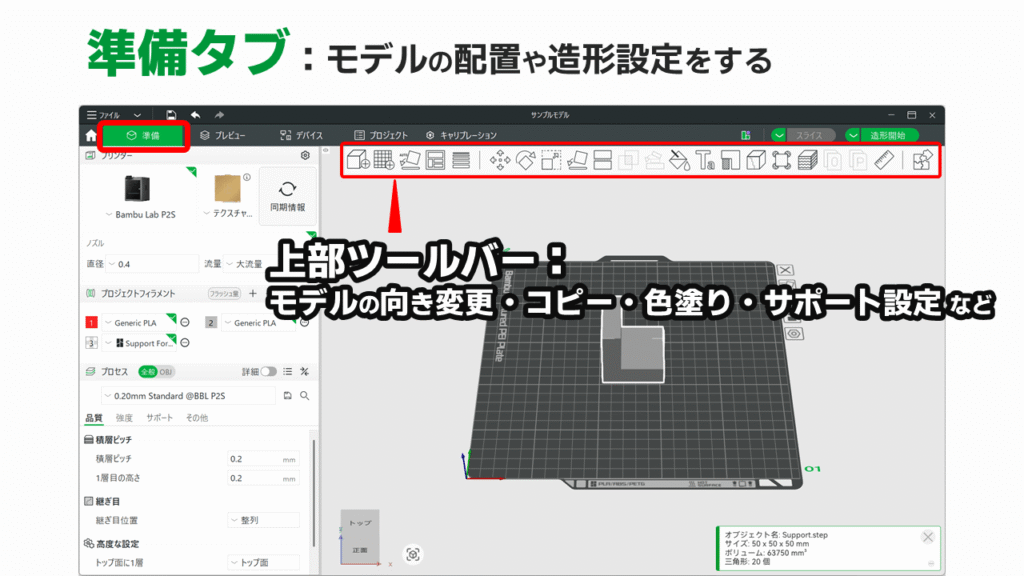
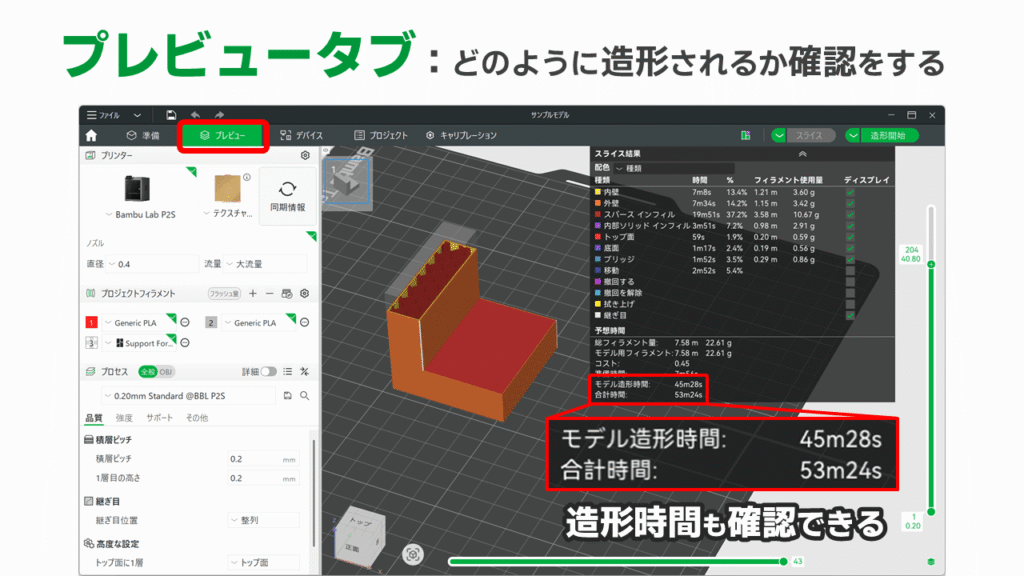
まずは基本的な画面構成と、知っておくと便利な機能について解説します。
画面構成
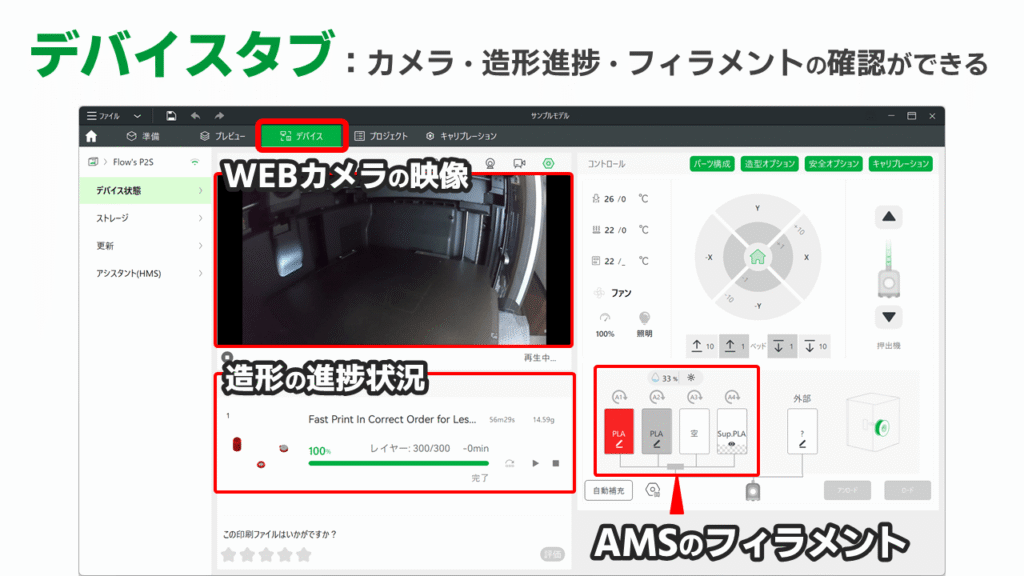
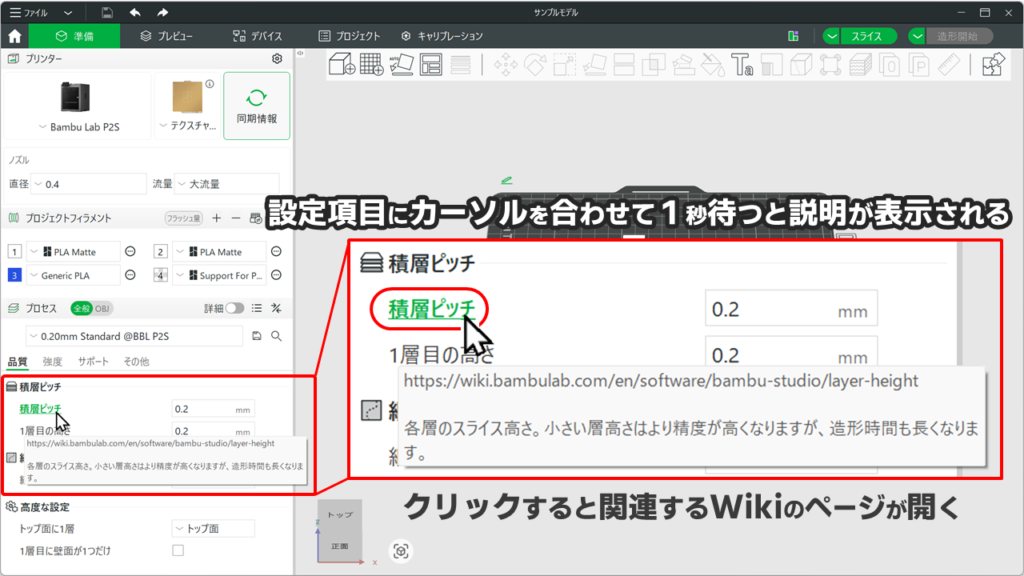
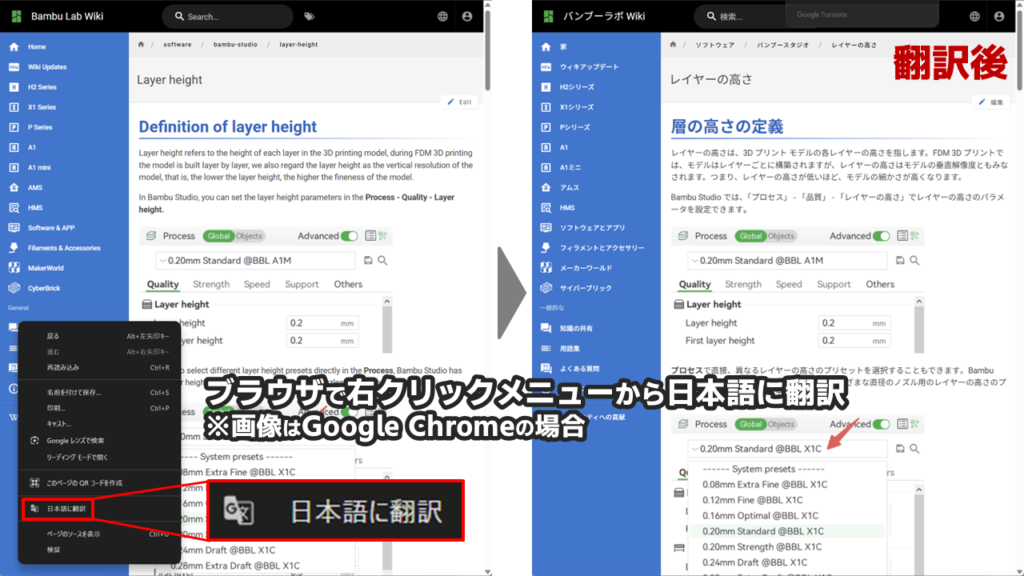
便利①:設定の説明表示
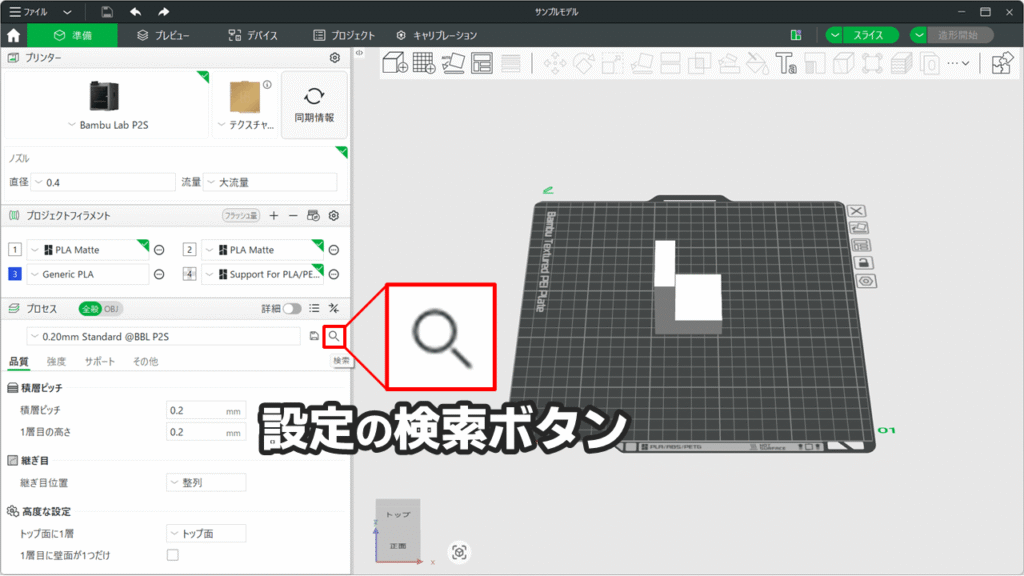
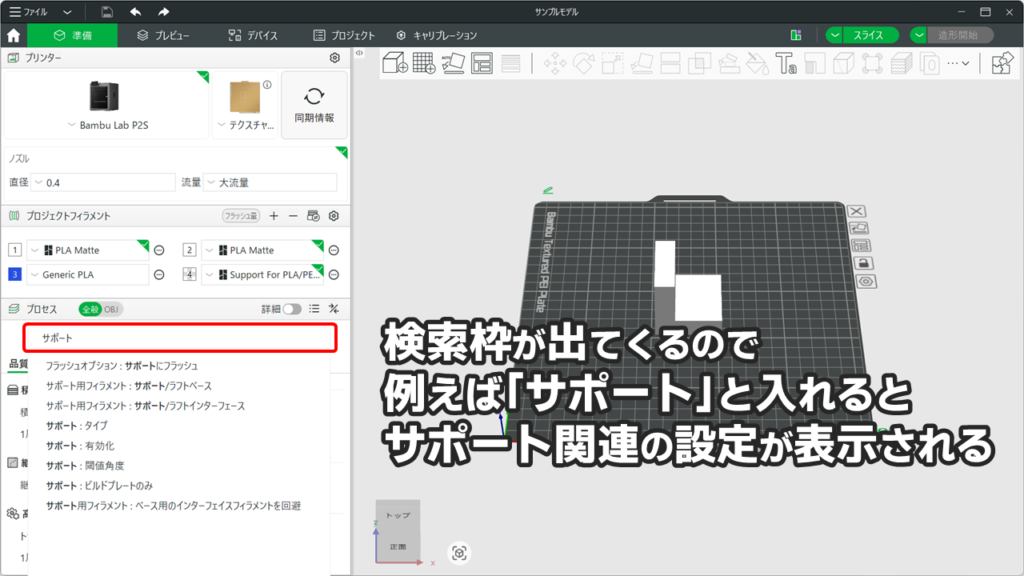
便利②:設定の検索機能
基本の流れ:モデル取込み~造形開始
STEP
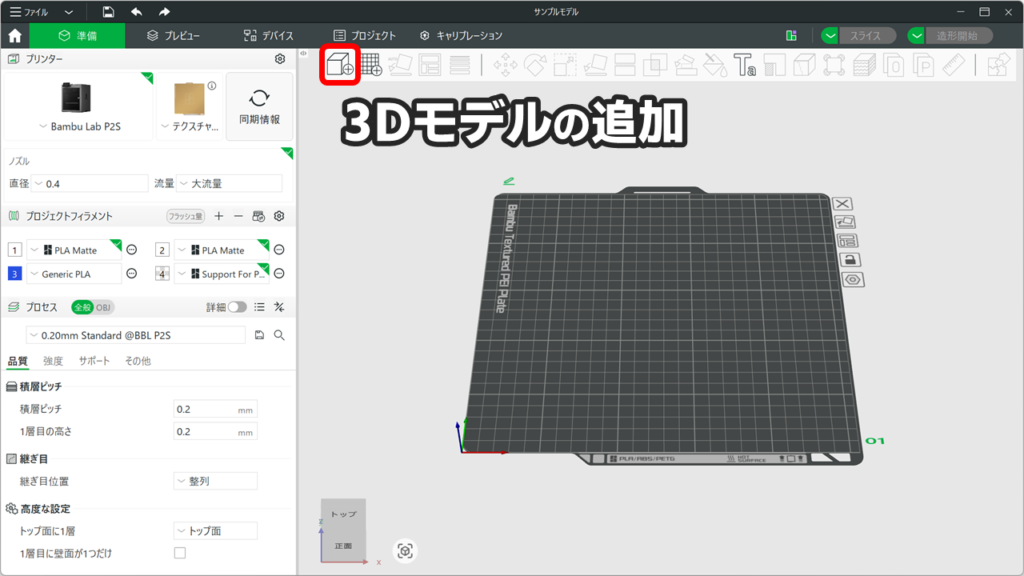
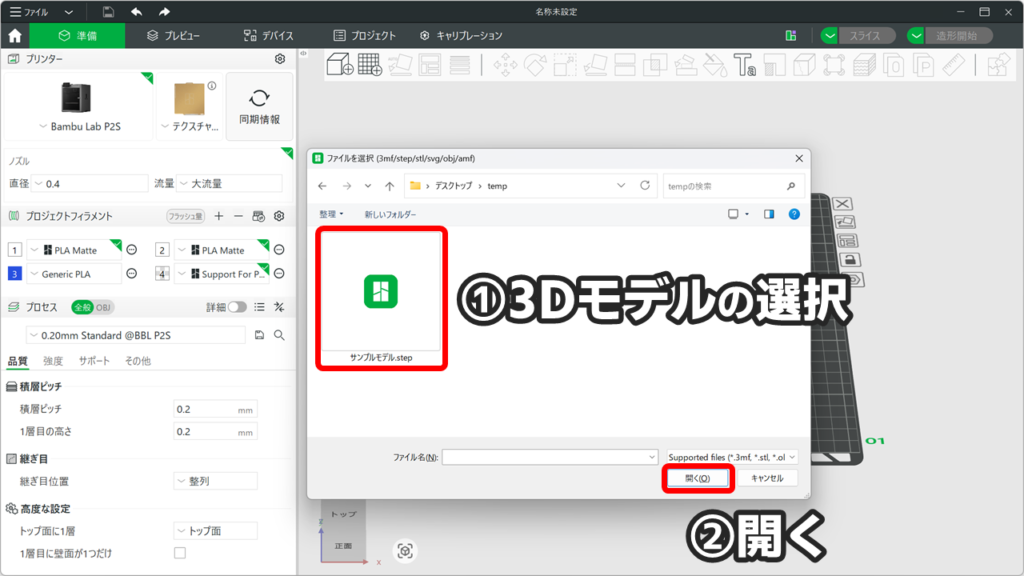
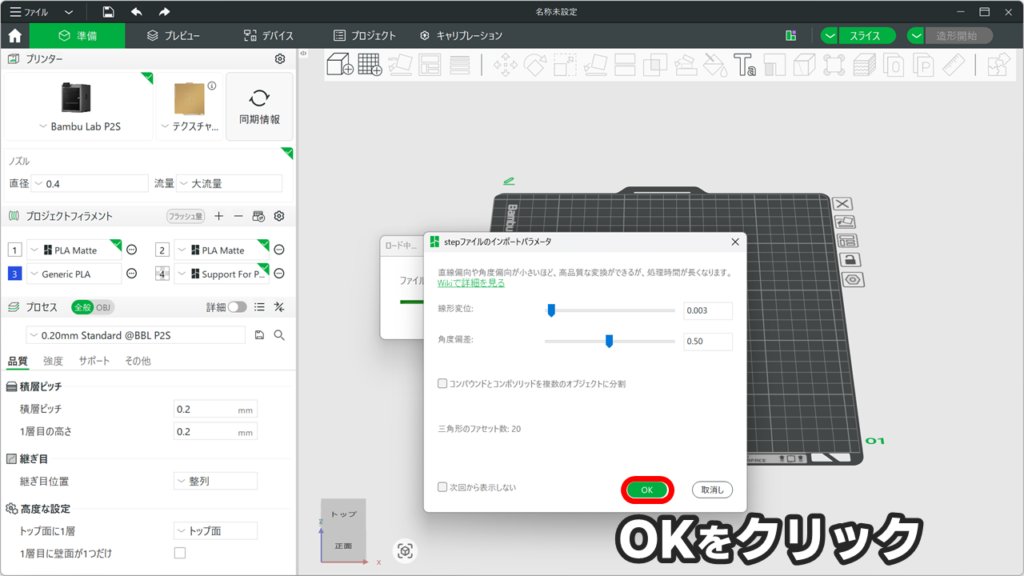
3Dモデルの取込み
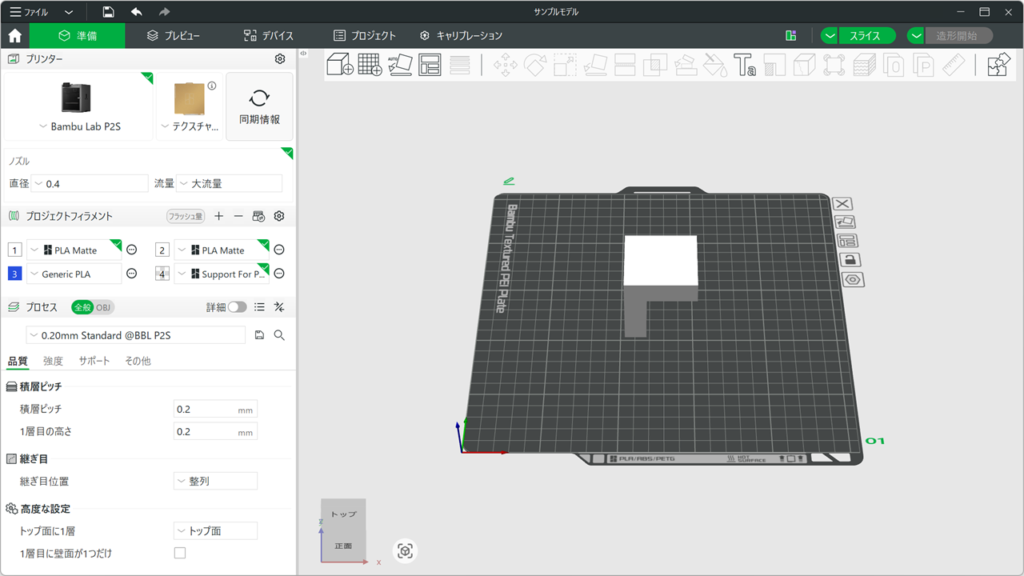
STEP
位置や向きの調整
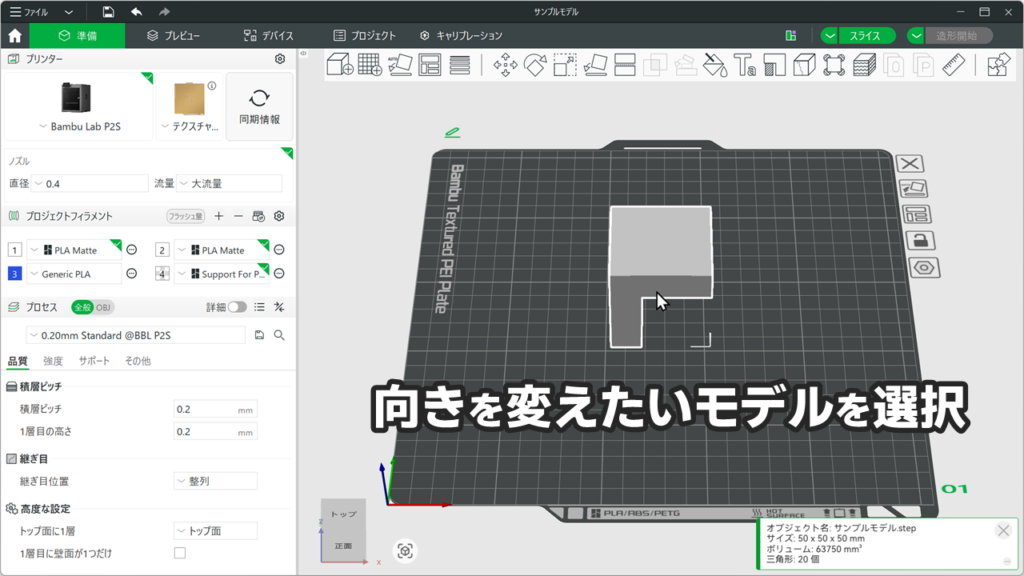
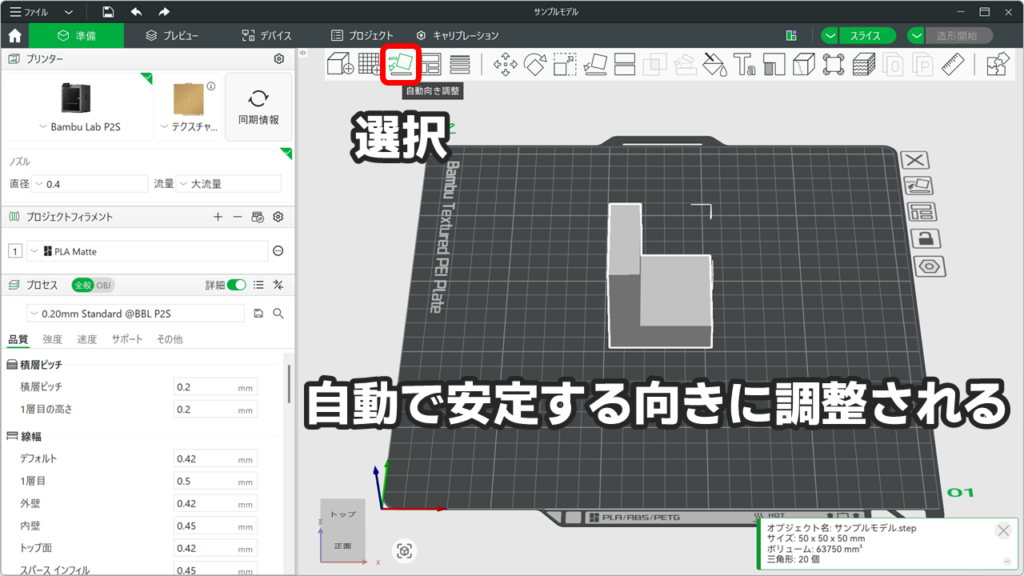
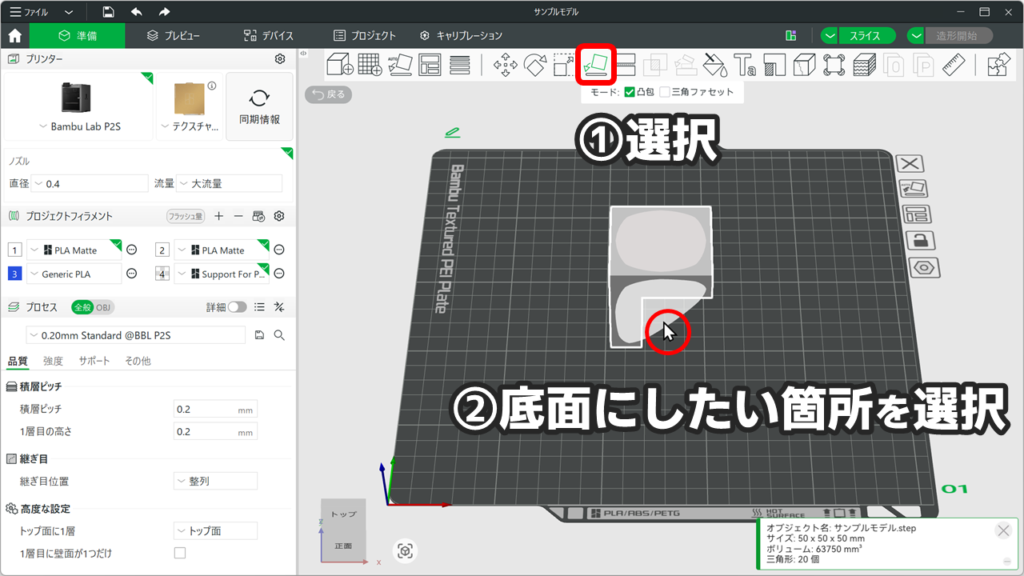
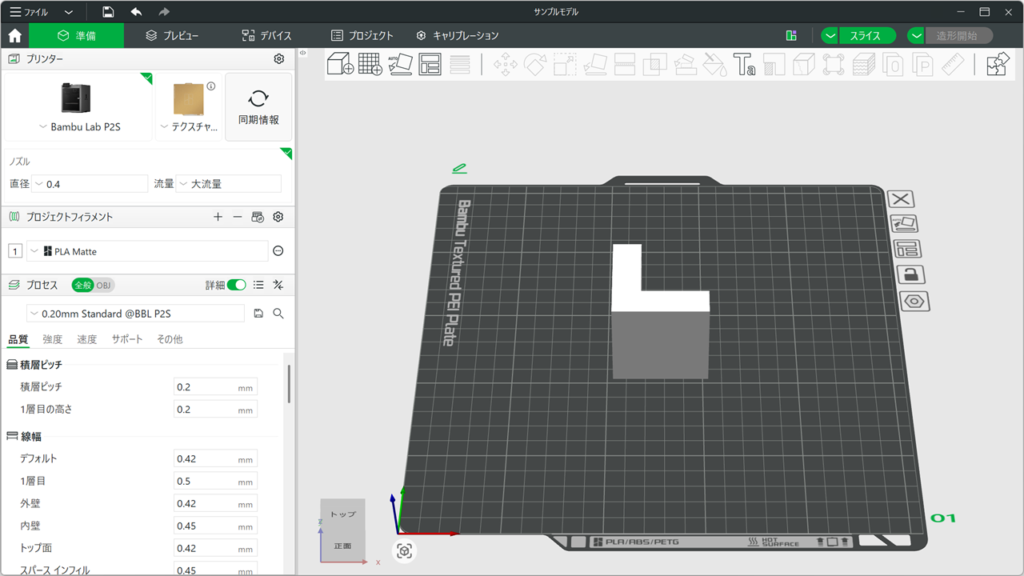
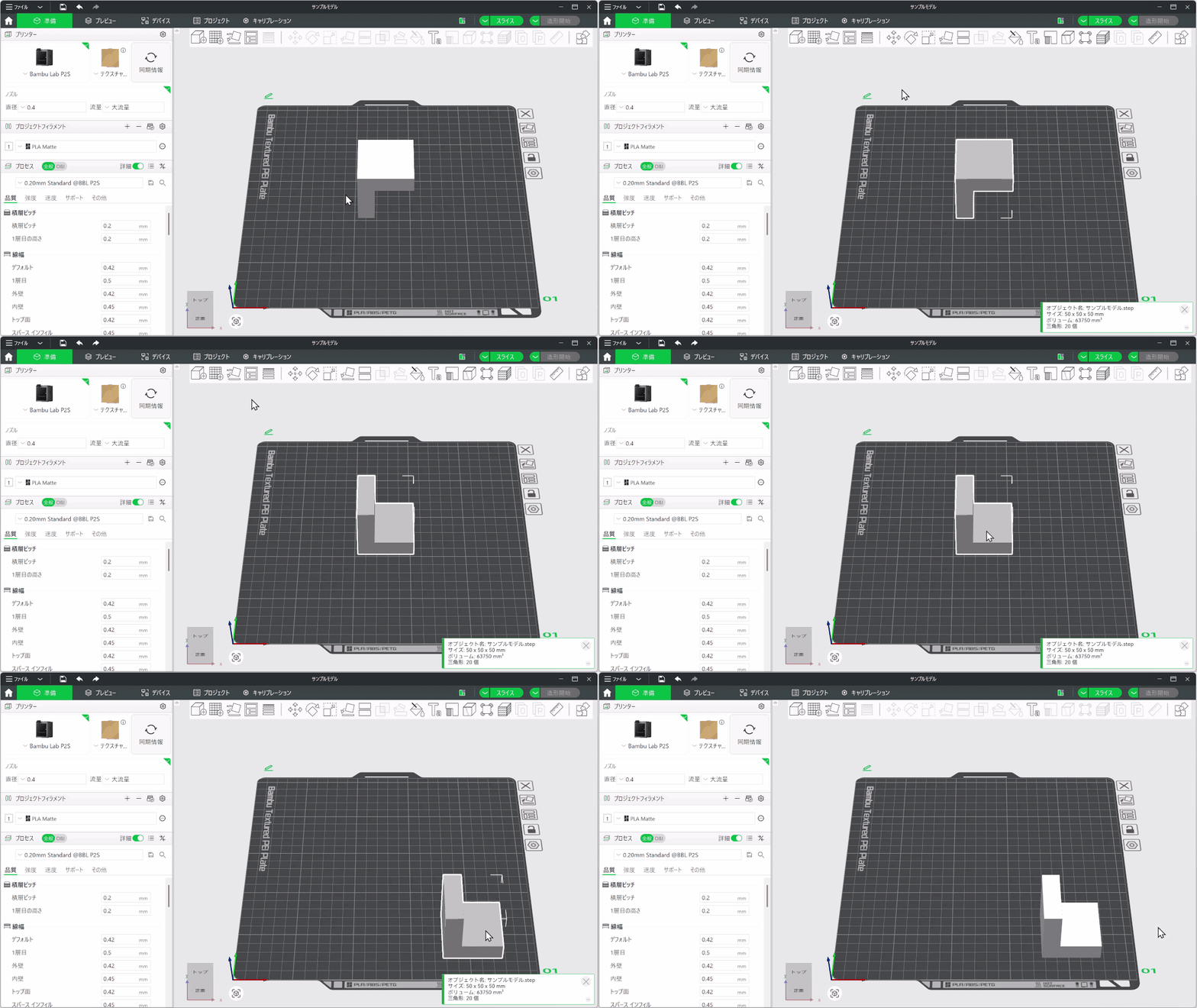
思った向きにならなかった場合は手動で向きを選択する。
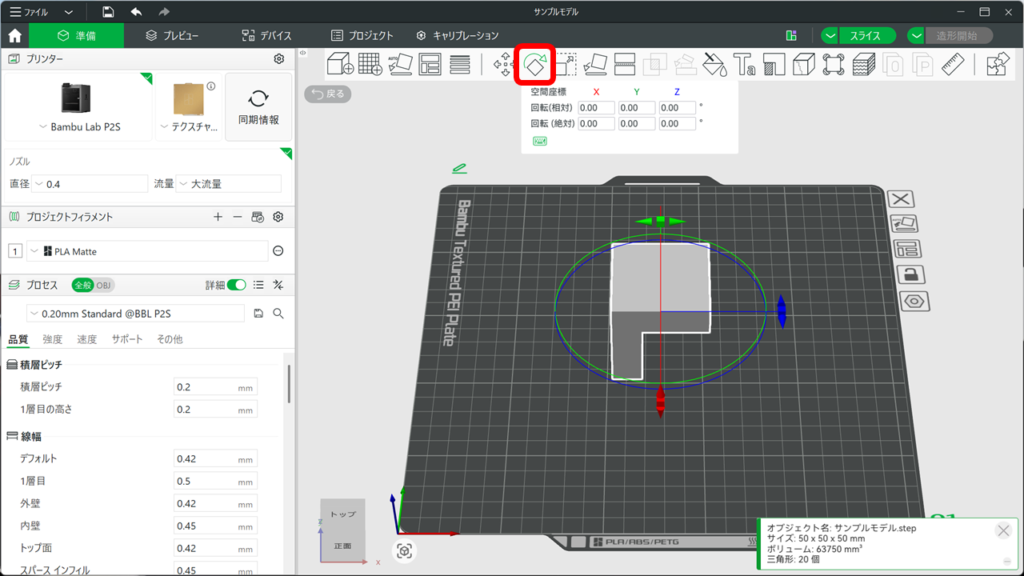
微妙な角度に変更したい場合は「回転」コマンドを使う。
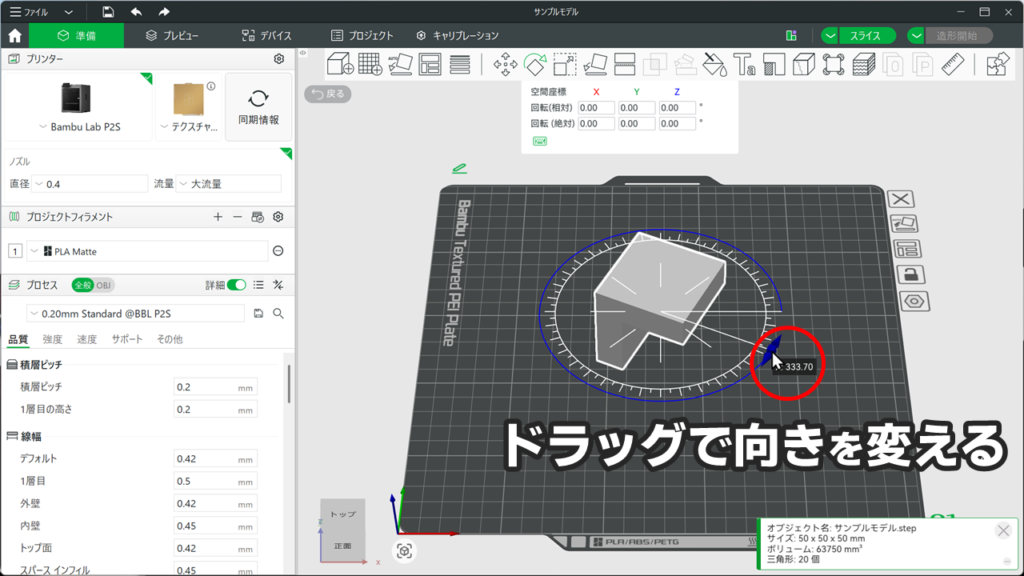
矢印をドラッグしても向きを変えられる。
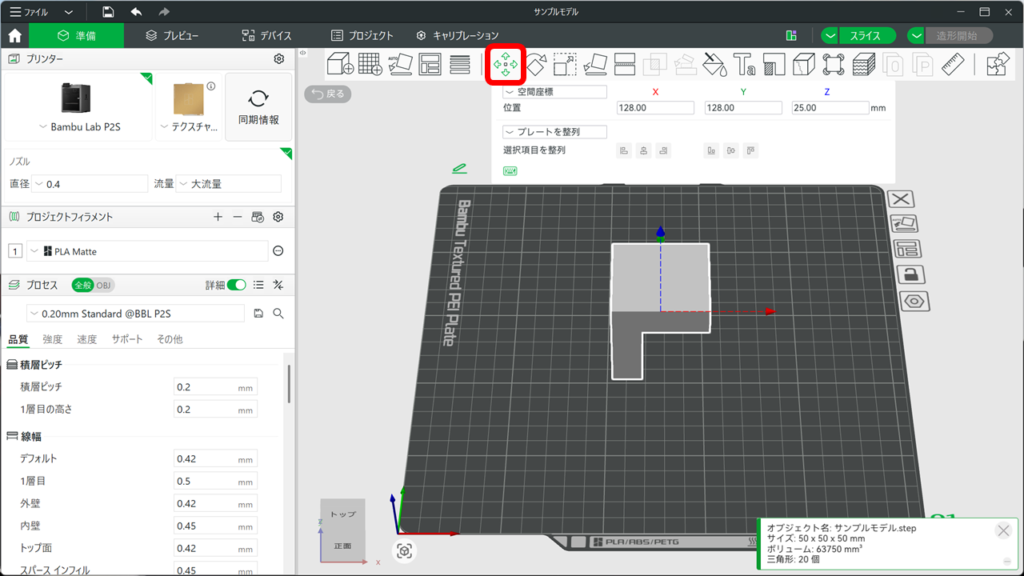
位置は「位置」コマンドにて変更できる。
一連の操作はこちら。
STEP
スライス(造形条件)の設定
配置が完了したら、スライス設定を選択する。
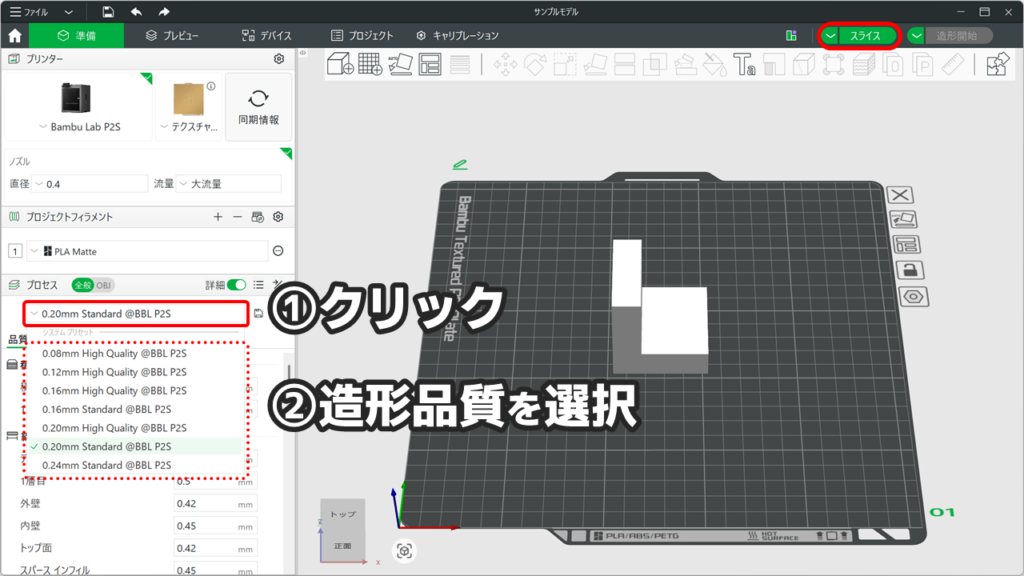
特にこだわりが無ければ「0.20mm Standard」を選択しましょう。
Standardでも十分なクオリティで造形が可能です。
STEP
造形開始
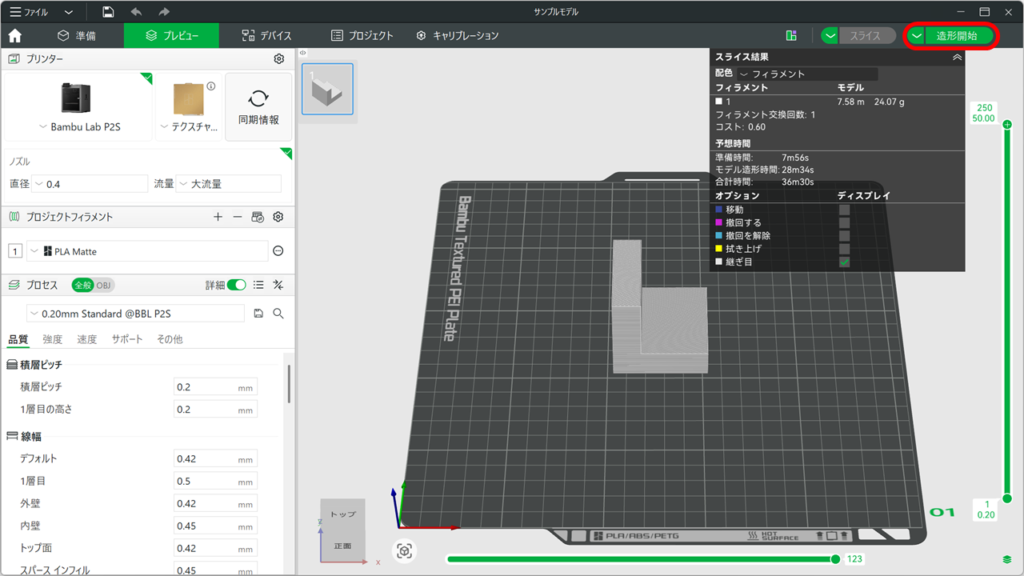
右上の「造形開始」ボタンをクリックします。
プリンターの設定が出てくるので、選択して「送信」をクリックする。
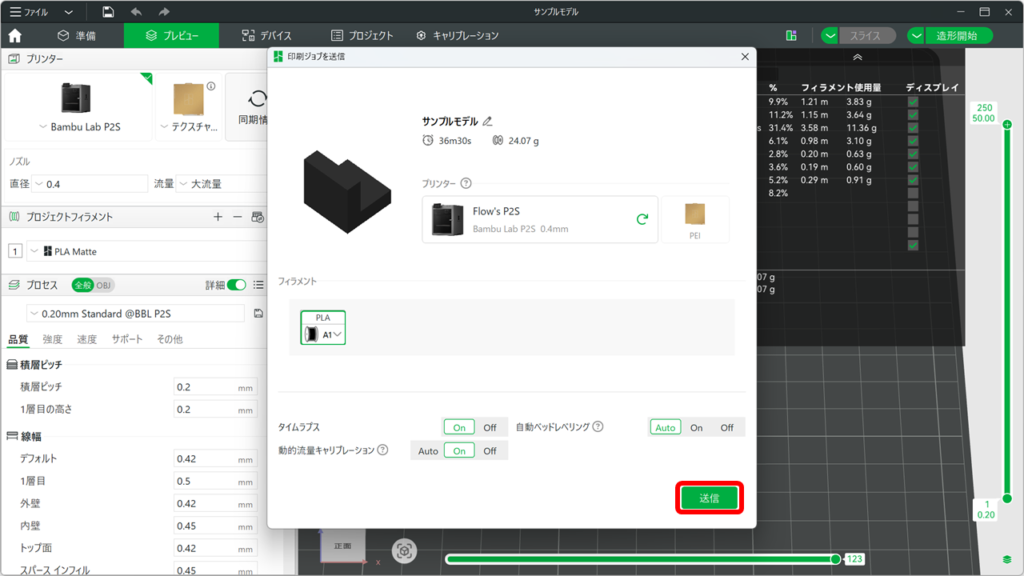
送信するとデータが3Dプリンターに送られ、造形がスタートします。
お疲れさまでした。
中級者の設定
Bambu Studioの応用的な設定記事は下記を参照してください。
サポート設定
あわせて読みたい

【Bambu Studio】サポート材の設定方法
Bambu Studioで純正の専用サポート材(PLA/PETG用サポート)を設定する方法を解説。サポート材除去に便利な工具も紹介します。
色分け設定
あわせて読みたい
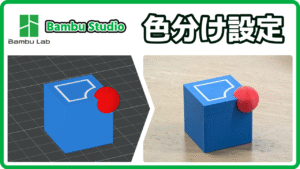
【Bambu Studio】AMSで色分け印刷!基本の設定方法と手順を解説
Bambu Lab AMSでの多色印刷設定を解説。
Bambu Studioでモデルを分割し、パーツごとに色を割り当てる手順を紹介します。
一時停止の設定
あわせて読みたい
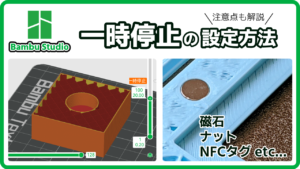
【Bambu Studio】一時停止の設定方法と㊙テク!
Bambu Studioで造形を一時停止する方法と㊙テクニックを解説!積層バーを使った簡単な設定手順と、磁石・ナット・NFCタグなどをモデルに埋め込み作品の質を高める応用技をご紹介します。
参考になれば幸いです。